Blogg · 15.11.2026
Gamla timlistor, ingående saldon och support: så byter du tidrapporteringssystem
Att byta system känns skrämmande eftersom gamla timmar, flextider och semestersaldon måste följa med. Det gör de: vi flyttar de gamla timlistorna åt dig, och saldona fortsätter där det gamla systemet slutade.
Överföring av gamla timlistor
Skicka din gamla timrapport (Excel, CSV eller PDF) via appens Support-formulär med ämnet Import av gamla timlistor. Vi flyttar arbetstiderna och frånvaron till rätt anställda och arbetsplatser:
- arbetstider med raster och klockslag – dagens timmar stäms av mot den ursprungliga rapporten
- semester, sjukledighet, obetald ledighet och lediga flextidsdagar som godkänd frånvaro
- en anteckning i ändringshistoriken för varje överförd registrering
- befintliga registreringar importeras inte två gånger
- flextidssaldona fortsätter från det gamla systemets saldo, och semesterintjäningen räknas från de överförda timmarna
Ingående saldon per arbetsplats
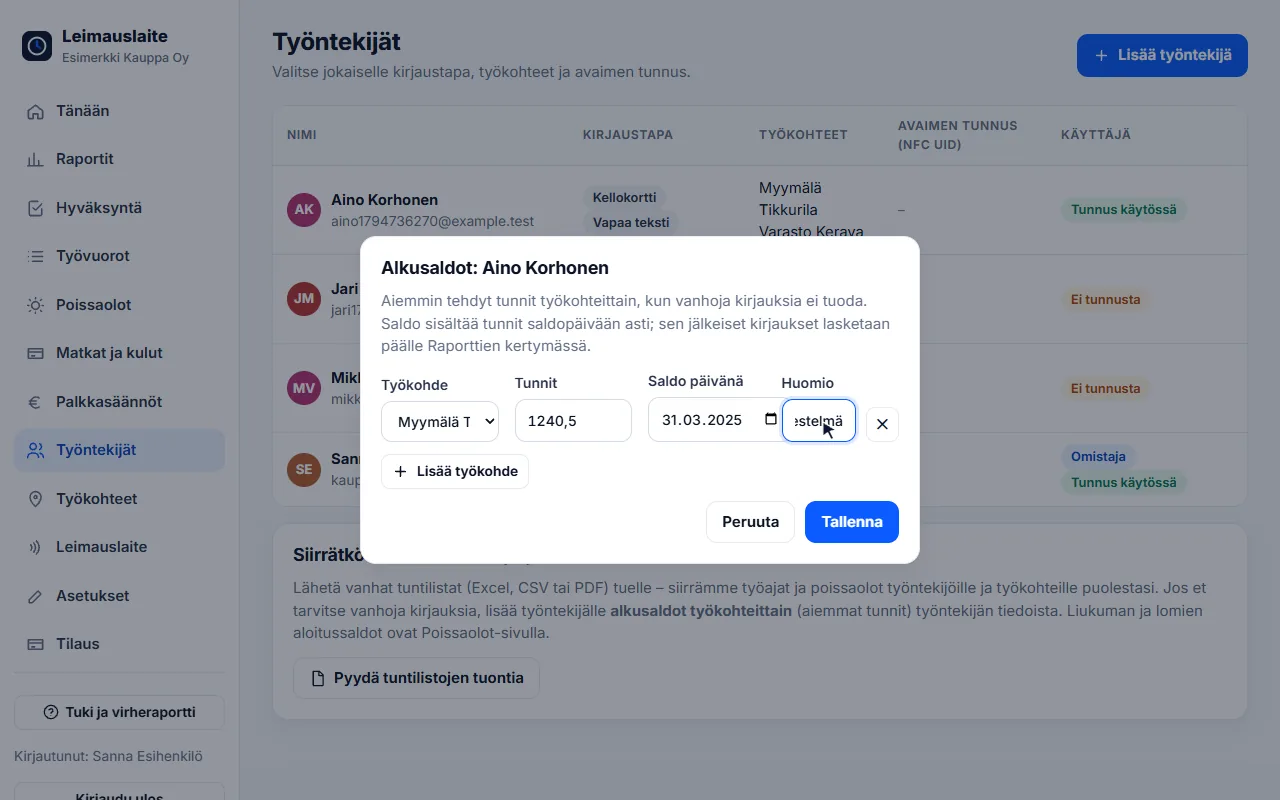
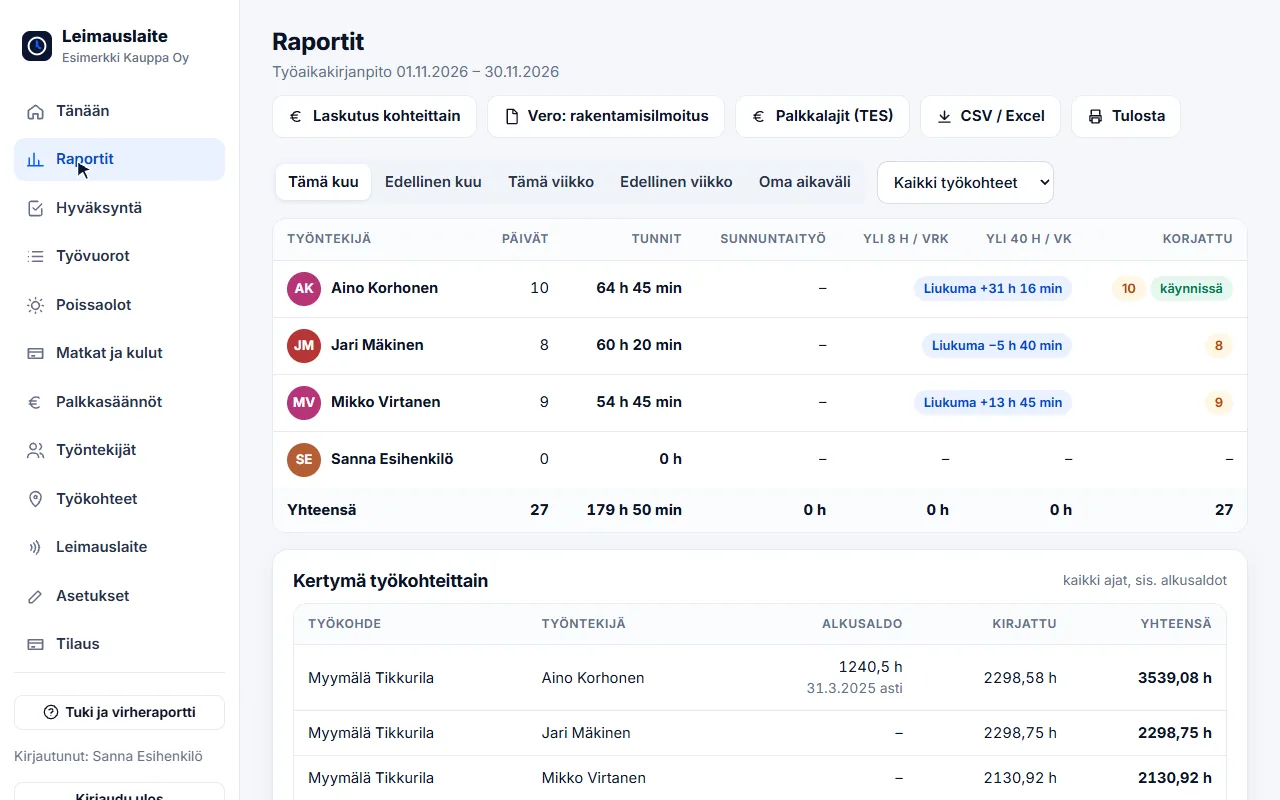
Om gamla registreringar inte behövs, lägg till ingående saldon för den anställda: tidigare arbetade timmar per arbetsplats och saldodatum. Ackumulering per arbetsplats på sidan Rapporter räknar ihop det ingående saldot och de timmar som registrerats därefter. Ingående saldon för flextid och semester finns i den anställdas formulär Arbetstid.
Support och felrapport
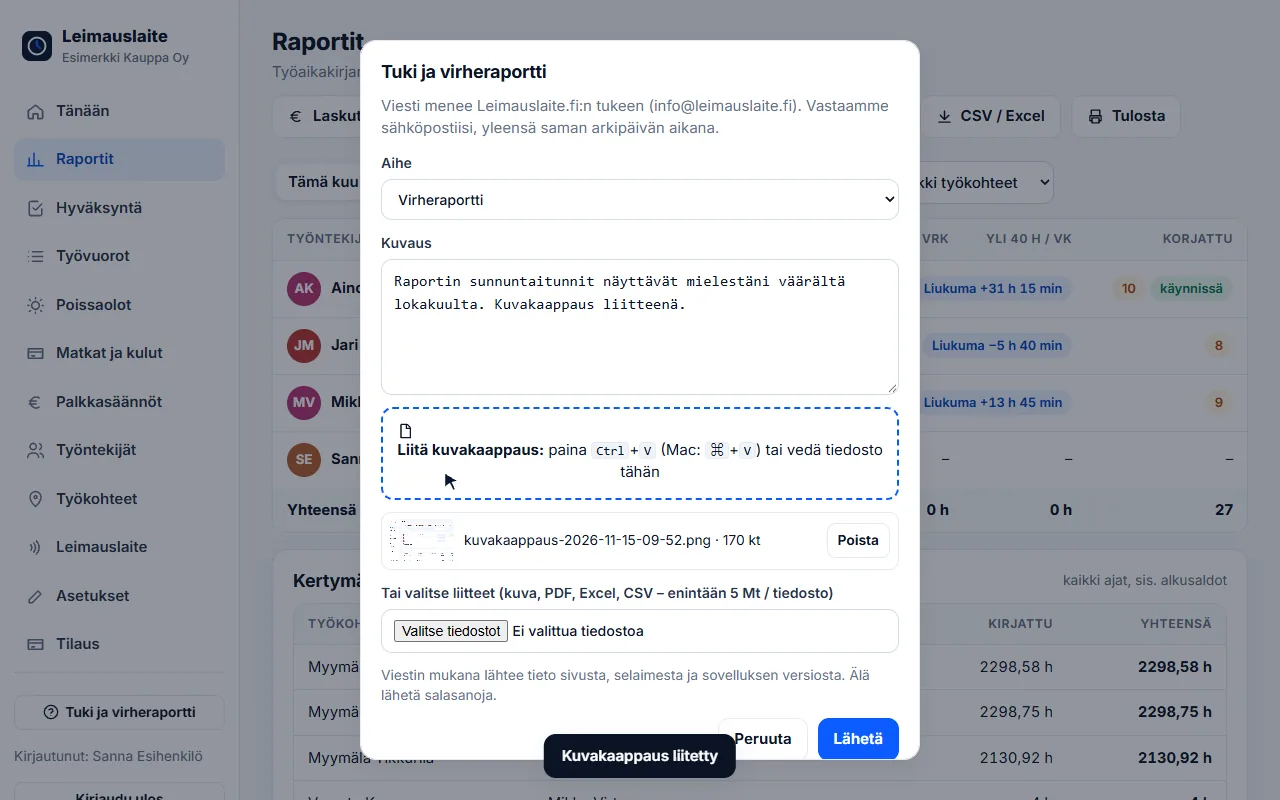
Support och felrapport finns alltid längst ner i sidofältet. Välj ett ämne, skriv vad som hände och bifoga en skärmbild: tryck Ctrl+V (Mac: ⌘+V) eller dra en fil till formuläret. Bilder, PDF, Excel och CSV går bra som bilagor. Med meddelandet skickas information om sidan, webbläsaren och appens version, så att problemet reds ut snabbare. Vi svarar till din e-post.
Vanliga frågor
Kan gamla timlistor föras över från ett annat system?
Ja. Skicka din gamla timrapport (Excel, CSV eller PDF) via Support-formuläret, så flyttar vi arbetstiderna och frånvaron åt dig. Timmarna stäms av mot den ursprungliga rapporten.
Vad är ingående saldon?
Tidigare arbetade timmar per arbetsplats fram till saldodatumet. De räknas ihop med senare registrerade timmar i ackumuleringen under Rapporter.
Hur bifogar jag en skärmbild till en supportbegäran?
Ta en skärmbild (Windows: Win+Shift+S, Mac: ⌘+Shift+4), öppna Support och felrapport och tryck Ctrl+V eller ⌘+V. Bilden visas som miniatyr innan du skickar.
Läs också
- Tolkning av kollektivavtal i tidrapporteringen: lönearter direkt från stämplingarna
- Godkännande och låsning av arbetstider: så stänger du perioden rätt
- Beräkning av övertid och söndagsarbete enligt arbetstidslagen – exempel
- Kvälls-, natt- och lördagstillägg 2026: jämförelse av 20 kollektivavtal
- Påminnelser och inbjudningar per e-post: en glömd stämpling överraskar inte längre på lönedagen
- Intjänande av semester och flextidssaldo: så räknar appen ut dem enligt lagen
- Deltidsanställda, mertid och söckenhelger: arbetstid per anställd
- Stämpling med telefonens NFC, fem språk och egen inloggning för bokföringsbyrån
- Arbetsskiftsförteckning enligt arbetstidslagen: gör upp, publicera och jämför med utfallet
- Personalförteckning för byggarbetsplats och arbetstagaranmälan till Skatteförvaltningen direkt från stämplingarna
- Kilometerersättning och dagtraktamenten 2026: resor och kostnader i tidrapporteringen
- Kioskläge, projekt och fakturering per arbetsplats – och datasäkerheten i skick
- Tidrapportering inom bemanning: timmar per kund för fakturering och lön
- Tidrapportering inom byggbranschen: Valttikort, byggarbetsplatser och byggbranschens kollektivavtal
- Tidrapportering inom städbranschen: NFC-taggar på arbetsplatserna och timmar per arbetsplats
- Tidrapportering inom fastighetsskötsel: taggar i fastigheterna och jourer synliga
- Tidrapportering inom handeln: kvälls- och lördagstillägg enligt handelns kollektivavtal
- Tidrapportering i restaurangen: nattskift, periodarbete och MaRa-kollektivavtalet
- Tidrapportering inom omsorg och hemservice: procenttillägg och helgdagar rätt
- Tidrapportering inom industri och lager: skift, övertidssteg och kollektivavtal
- Tidrapportering på kontoret: flextid, distansdagar, semestrar och bokföringsbyrån
- Tidrapportering inom transport och logistik: periodarbete och terminalens skift
- Tidrapportering inom bevakningsbranschen: nattskift, helgdagar och periodarbete
Prova gratis – 1–3 anställda alltid utan kostnad
Lägg till anställda och arbetsplatser, välj registreringssätt så börjar timmarna samlas. Inga kortuppgifter, ingen bindning.